

Ардуино — это открытая платформа, позволяющая создавать и программировать различные электронные устройства. Она стала настоящей находкой для новичков в мире электроники, ведь благодаря простоте и доступности платформы, любой желающий может освоить программирование и создание электронных устройств. В этой статье я расскажу вам о том, как правильно подключить Ардуино и дам полезные советы по программированию.
Первым шагом при работе с Ардуино будет подключение платы к компьютеру. Для этого вам понадобится USB-кабель, который подходит для вашей модели Ардуино. Вставьте один конец кабеля в плату, а другой — в USB-порт компьютера. После этого у вас должна загореться зеленая индикаторная лампа на плате, означающая успешное подключение.
Далее вам необходимо установить соответствующий драйвер для Ардуино. Это необходимо для того, чтобы ваш компьютер распознал плату и мог взаимодействовать с ней. Обратите внимание, что для разных моделей Ардуино может потребоваться разный драйвер. Вы можете найти и скачать его с официального сайта Ардуино.
После установки драйвера вам понадобится программная среда для программирования Ардуино. Ее можно скачать с официального сайта проекта. Установите программу и запустите ее. Вам откроется окно программы, где вы сможете писать код и загружать его на плату Ардуино. Теперь вы готовы к написанию своей первой программы!
Подключение и программирование Ардуино для новичков — полезные советы и инструкции
Если вы новичок в программировании и электронике, начать работать с Ардуино может показаться сложным. Однако, с помощью последовательных инструкций и нескольких полезных советов вы сможете быстро начать свои первые проекты.
Шаг 1: Подключение Ардуино
Первый шаг – правильно подключить вашу Ардуино. Как правило, вы должны подключить плату Ардуино к компьютеру при помощи USB-кабеля.
Также, убедитесь, что вы выбрали правильный тип платы и порт в программе Ардуино IDE. Обычно вы найдете эти параметры в меню «Инструменты».
Шаг 2: Установка программного обеспечения Ардуино
Следующий шаг – установка программного обеспечения Ардуино IDE на ваш компьютер. Вы можете скачать последнюю версию с официального сайта Arduino.
После установки программы, откройте ее и убедитесь, что выбрана правильная плата и порт в меню «Инструменты».
Шаг 3: Создание первой программы
Теперь, когда ваша плата подключена и программное обеспечение установлено, вы можете начать создавать программы для Ардуино.
Создайте новый скетч (программу) в программе Ардуино IDE. Она будет состоять из двух функций: setup() и loop(). Функция setup() выполняется один раз при запуске, а функция loop() выполняется циклически.
Вы можете использовать команды и функции Ардуино для управления подключенными модулями и датчиками. Попробуйте начать с простых задач, например, мигания светодиодом.
Шаг 4: Загрузка программы на Ардуино
Когда ваша программа готова, вы можете загрузить ее на плату Ардуино. Для этого подключите плату к компьютеру и выберите опцию «Загрузить» в программе Ардуино IDE.
После успешной загрузки, ваша программа начнет выполняться на Ардуино и вы сможете наблюдать результат на подключенных модулях и датчиках.
Шаг 5: Экспериментирование и изучение
Теперь, когда вы освоили основы подключения и программирования Ардуино, вы можете начать пробовать более сложные проекты и практиковаться в программировании.
Изучите документацию и примеры проектов, доступные на официальном сайте Arduino и в онлайн-сообществах. Также, вы можете присоединиться к местным группам увлеченных электроникой и Ардуино людей, чтобы обмениваться опытом и получить дополнительные советы и поддержку.
Важно помнить, что практика и терпение – ключи к успешному освоению Ардуино. Не бойтесь экспериментировать и задавать вопросы!
Выбор и сборка компонентов
Прежде чем приступить к программированию Ардуино, необходимо выбрать и собрать все необходимые компоненты. В этом разделе мы рассмотрим основные компоненты, которые нужны вам для начала работы.
Вот список базовых компонентов, которые вам понадобятся:
| Компонент | Описание |
|---|---|
| Плата Ардуино | Основная плата, на которую будет прошиваться ваш код. Существует много различных моделей, выберите ту, которая подходит вам. |
| Провода соединительные | Набор проводов для подключения компонентов между собой и к плате Ардуино. |
| Резисторы | Используются для ограничения тока или создания делителя напряжения в электрической схеме. |
| LED-светодиоды | Используются для отображения информации или сигнализации. Их можно подключать к плате Ардуино и программно управлять. |
| Потенциометр | Используется для регулировки напряжения или яркости. |
| Датчик температуры | Позволяет измерять температуру окружающей среды. |
| Датчик освещенности | Используется для измерения уровня освещенности. |
Помимо этих компонентов, вам может понадобиться дисплей, зумер, моторы и другие дополнительные устройства для реализации более сложных проектов. Однако, для начала работы описанных выше компонентов достаточно.
Когда у вас есть все компоненты, необходимо их правильно собрать. Для этого обычно используются макетные платы или платы расширения, на которые можно легко подключать компоненты и провода.
Следуйте инструкциям производителя при сборке компонентов и подключении их к плате Ардуино. Если у вас возникнут трудности или вопросы, всегда можно обратиться к документации или провести поиск в интернете.
После того, как вы выбрали и собрали все компоненты, вы готовы к программированию вашей Ардуино. В следующем разделе мы рассмотрим основы программирования и подключение Ардуино к компьютеру.
Выбор платы Ардуино
При выборе платы Ардуино для своего проекта, важно учитывать несколько факторов. Вот несколько полезных советов, которые помогут вам сделать правильный выбор:
- Цель проекта: определите, какие функции вам требуются от платы Ардуино. Некоторые платы имеют расширенные возможности, такие как поддержка Ethernet, Bluetooth или Wi-Fi.
- Размер и форма: выберите плату, которая соответствует вашим требованиям по размеру и форме. Существуют компактные платы, такие как Arduino Nano, которые идеально подходят для небольших проектов.
- Ресурсы: оцените количество доступных входов/выходов, а также объем памяти и скорость процессора на плате. Это важно, чтобы понять, насколько сложные задачи вы сможете реализовать.
- Общее распространение: учитывайте популярность платы среди сообщества Ардуино. Более распространенные платы обычно имеют больше библиотек и ресурсов для обучения.
- Бюджет: не забывайте учесть свой бюджет при выборе платы. Некоторые платы Ардуино могут быть более дорогими из-за своих дополнительных функций.
Используя эти советы, вы сможете сделать осознанный выбор платы Ардуино, наиболее подходящей для вашего проекта.
Выбор необходимых датчиков и модулей
При подключении и программировании Ардуино для создания различных проектов необходимо выбрать правильные датчики и модули. Они могут играть ключевую роль в работе проекта и обеспечивать его функциональность.
1. Датчик температуры и влажности: Этот датчик позволяет измерить температуру и влажность в окружающей среде. Он может быть полезен для контролирующих систем, климатических проектов и других проектов, где важно отслеживать показатели окружающей среды.
2. Датчик движения: Датчик движения используется для обнаружения движущихся объектов в его радиусе действия. Он может быть полезен для систем безопасности, автоматического освещения и других проектов, где требуется реагировать на движение.
3. Датчик звука: Этот датчик позволяет измерить интенсивность звука в окружающей среде. Он может быть полезен для проектов, связанных с звуковыми эффектами, звуковыми сигналами и другими аудио-приложениями.
4. Датчик света: Датчик света может измерять интенсивность света в окружающей среде. Он может быть полезен для автоматического управления освещением, детектирования света и других проектов, связанных со светом.
5. Модуль Bluetooth: Модуль Bluetooth позволяет обеспечить беспроводное соединение между Ардуино и другими устройствами, такими как смартфоны или компьютеры. Он может быть полезен для создания проектов с использованием удаленного управления или передачи данных.
6. Модуль Wi-Fi: Модуль Wi-Fi позволяет подключить Ардуино к сети Интернет. Он может быть полезен для создания проектов, требующих удаленного доступа или использования Интернет-сервисов.
Важно выбирать датчики и модули, которые соответствуют требованиям конкретного проекта. Их выбор зависит от того, какие функциональные возможности необходимы и какие данные нужны для работы проекта.
Надеюсь, эта информация поможет вам правильно выбрать необходимые датчики и модули для вашего проекта на Ардуино!
Сборка основной схемы
Перед тем, как начать программировать Ардуино, необходимо собрать основную схему. В этом разделе мы рассмотрим, как правильно собрать Ардуино и подключить необходимые компоненты.
Для начала соберите Ардуино, вставив необходимые микросхемы в соответствующие гнезда на плате. Обычно это микроконтроллер ATmega328P, кварцевый резонатор и конденсаторы. Убедитесь, что все контакты хорошо соединены и микросхемы надежно закреплены на плате.
После сборки Ардуино подготовьте необходимые компоненты для подключения. Наиболее важными из них являются резисторы, светодиоды, кнопки и датчики. Если вы хотите подключить другие устройства, такие как дисплеи или сенсоры, убедитесь, что у вас есть все необходимые компоненты.
После проверки схемы вы можете перейти к программированию Ардуино. У вас должен быть подключенный Ардуино, установленное программное обеспечение и некоторые знания о программировании. Если у вас возникнут трудности, не стесняйтесь обращаться к руководству пользователя Ардуино или искать помощь в Интернете.
Подключение компонентов к Ардуино
Перед подключением компонента к Ардуино, убедитесь, что плата отключена от источника питания. Затем, используя провода с мужскими и женскими контактами, соедините нужные контакты компонента с соответствующими портами Ардуино.
Важно помнить о том, что компоненты имеют свои полярности и правильное подключение должно учитывать этот фактор. Например, светодиоды имеют анод и катод, и неправильное подключение может привести к их выходу из строя. Ориентируйтесь на маркировки и на документацию по каждому компоненту.
Для более наглядного понимания, можно использовать схемы подключения, которые доступны в документации или в интернете. Они помогут вам не только правильно подключить компоненты, но и понять, как они взаимодействуют друг с другом и с платой Ардуино.
Перед подключением компонента, также стоит проверить его совместимость с Ардуино. Некоторые компоненты могут работать только с определенными моделями или требовать дополнительных библиотек или настроек в коде программы. Проверьте совместимость компонентов, чтобы избежать возможных проблем во время работы.
Важно также учитывать потребление тока компонентом и общую мощность платы Ардуино. Если суммарное потребление тока превышает максимальное значение, это может привести к снижению производительности или даже обрыву работы платы. Проверьте потребление тока компонентом и суммируйте значения, чтобы не превысить допустимое значение.
Важный момент — не забывайте указать в коде программы правильные порты для работы с подключенными компонентами. В противном случае, компонент не будет функционировать корректно. Обратите внимание на именование портов как в схеме, так и в коде программы и укажите их соответствующим образом.
Правильное подключение компонентов к Ардуино — это гарантия стабильной и эффективной работы платы и программы. Будьте внимательны и следуйте инструкциям производителя, чтобы избежать неприятных ситуаций.
Подключение платы Ардуино к компьютеру
Прежде чем начать программирование и экспериментирование с платой Ардуино, вам необходимо правильно подключить ее к компьютеру. Для этого выполните следующие шаги:
1. Установите Ардуино IDE на свой компьютер. Ардуино IDE — это официальная интегрированная среда разработки, которая позволяет программировать плату Ардуино и загружать на нее скетчи (программы).
2. Подключите плату Ардуино к компьютеру с помощью USB-кабеля. Возможно, вам понадобятся дополнительные драйверы для этого. Если у вас возникают проблемы с подключением, проверьте соединения, замените кабель или перезагрузите компьютер.
3. Откройте Ардуино IDE. Выберите правильную платформу Ардуино и порт в меню «Инструменты». Платформа зависит от модели платы Ардуино, которую вы используете. Порт обычно автоматически определяется, но иногда вам может потребоваться выбрать его вручную.
4. Верифицируйте и загрузите простую программу на плату Ардуино, чтобы убедиться, что она правильно подключена. Например, вы можете загрузить программу мигания светодиодом. После загрузки, вы должны увидеть, как светодиод мигает.
Теперь ваша плата Ардуино готова к программированию и использованию. Не забудьте отключить ее от компьютера перед проведением электрических экспериментов или изменением подключения.
Подключение датчиков и модулей к Ардуино
Перед подключением датчиков и модулей к Ардуино, необходимо убедиться, что напряжение питания устройства соответствует требованиям датчика или модуля. Также следует ознакомиться с документацией к датчику или модулю, чтобы узнать, какие пины необходимо использовать для передачи данных.
Подключение датчиков и модулей к Ардуино происходит с помощью жил проводов (например, муж-муж, муж-жен), разъемов и разъемных плат. При подключении датчиков следует учитывать их положение и ориентацию, чтобы избежать ошибок подключения и повреждения устройства.
Для подключения датчиков и модулей к Ардуино необходимо использовать определенные порты на плате. На Ардуино UNO, MEGA и Nano порты для подключения датчиков и модулей обозначены числами и буквами. Например, порт D2 означает, что необходимо подключить датчик или модуль к пину D2.
При подключении датчиков и модулей к Ардуино необходимо убедиться в правильности подключения. Перед подачей питания на устройство следует проверить все провода на наличие короткого замыкания или обрыва. Также стоит проверить правильность подключения датчиков и модулей к Ардуино, чтобы избежать некорректной работы устройства.
Когда датчики и модули подключены к Ардуино, можно приступить к их программированию. Для каждого датчика или модуля необходимо использ
Правильное расположение компонентов
При подключении и программировании Ардуино особенно важно правильно расположить компоненты на плате. Удачное размещение компонентов поможет избежать возможных проблем и упростит процесс подключения.
Перед началом работы рекомендуется рассмотреть следующие правила для оптимального расположения компонентов:
| 1. | Следите за плотностью компонентов. Размещайте их так, чтобы они не перекрывали друг друга и было достаточно места для подключения кабелей. |
| 2. | Учитывайте расстояние до источника питания. Компоненты, которые требуют питания, должны быть размещены близко к источнику, чтобы избежать потери напряжения. |
| 3. | Ориентируйтесь на схему подключения. Если вы следуете определенной схеме подключения, обратитесь к ней при расположении компонентов на плате. |
| 4. | Обратите внимание на физическую конструкцию Ардуино. Учтите размеры и форму самой платы, чтобы компоненты легко помещались и фиксировались без проблем. |
Помните, что правильное расположение компонентов может сократить время работы и предотвратить возможные проблемы, связанные с подключением и программированием Ардуино.
Программирование Ардуино
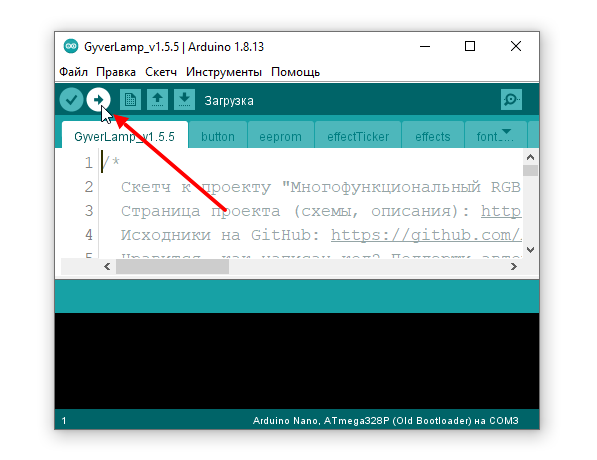
При программировании Ардуино вы будете писать код, используя интегрированную среду разработки (IDE) Ардуино. Эта IDE предоставляет удобный интерфейс для создания проектов, загрузки кода на плату Ардуино и отладки программы.
Программирование Ардуино включает в себя использование различных функций и библиотек, которые позволяют выполнять различные действия, такие как чтение данных с сенсоров, управление выходными устройствами и взаимодействие с другими устройствами через различные протоколы связи.
Одной из особенностей программирования Ардуино является его простота и доступность для новичков. Благодаря обширной документации и множеству примеров кода, вы можете быстро освоить основы программирования Ардуино и начать создавать свои собственные проекты.
В процессе программирования Ардуино вы будете использовать различные языковые конструкции, такие как условные операторы, циклы, функции и массивы. Понимание этих конструкций поможет вам создавать более сложные программы и реализовывать более функциональные решения.
Кроме того, важно уметь работать с документацией и искать информацию о различных функциях и библиотеках, которые могут быть полезны при разработке проектов на Ардуино. Документация Ардуино и множество форумов и сообществ помогут вам найти ответы на ваши вопросы и решить возникающие проблемы.
Установка и настройка Arduino IDE
Для установки Arduino IDE необходимо выполнить следующие шаги:
- Перейдите на официальный сайт https://www.arduino.cc/en/Main/Software.
- Скачайте последнюю версию Arduino IDE для вашей операционной системы.
- Запустите установочный файл и следуйте инструкциям мастера установки.
После установки Arduino IDE необходимо выполнить настройку:
- Откройте Arduino IDE.
- Выберите правильную платформу Arduino в меню «Инструменты» > «Плата».
- Выберите правильный порт COM в меню «Инструменты» > «Порт».
Теперь Arduino IDE готов к использованию. Вы можете создавать и загружать программы на платформу Arduino.
Установка и настройка Arduino IDE – важный этап в работе с Arduino. После успешного выполнения этих шагов вы сможете начать программировать и экспериментировать с платформой Arduino.
Написание первой программы
Когда вы уже подключили Ардуино к компьютеру и настроили необходимое программное обеспечение, пришло время написать свою первую программу для Ардуино.
Чтобы начать программирование, вам понадобится использовать Arduino IDE — интегрированную среду разработки Ардуино. Она позволяет создать и отредактировать программу для вашей платы.
В самом начале вам достаточно написать простую программу, которая будет мигать встроенным светодиодом на плате Ардуино.
Откройте Arduino IDE и создайте новый скетч (программу). При открытии нового скетча, вам будет показана стандартная заготовка программы, содержащая функции setup() и loop().
Функция setup() выполняется один раз при запуске платы и используется для настройки начальных параметров. В нашем случае мы будем указывать, что пин светодиода является выходом.
void setup() {
pinMode(LED_BUILTIN, OUTPUT);
}
Функция loop() выполняется бесконечно, то есть будет повторяться постоянно. Мы будем включать и выключать светодиод через определенные промежутки времени.
void loop() {
digitalWrite(LED_BUILTIN, HIGH);   // включение светодиода
delay(1000);                       // задержка в 1 секунду
digitalWrite(LED_BUILTIN, LOW);    // выключение светодиода
delay(1000);                       // задержка в 1 секунду
}
После написания программы, вы можете подключить плату Ардуино к компьютеру и загрузить свою программу на плату, нажав кнопку «Загрузка» в Arduino IDE.
После успешной загрузки программы, светодиод на плате должен начать мигать с задержкой в одну секунду между включением и выключением.
Поздравляю! Вы написали и загрузили свою первую программу на Ардуино! Теперь вы можете экспериментировать с различными функциями и возможностями вашей платы.
Отладка программы и исправление ошибок
При разработке программного кода для Ардуино неизбежно возникают ошибки. Они могут быть вызваны синтаксическими ошибками, ошибками в логике программы или неправильным подключением компонентов. Важно знать, как отлаживать программу и исправлять ошибки, чтобы добиться правильной работы устройства.
Вот несколько советов по отладке программы:
2. Используйте функцию Serial.print(). После каждой важной операции или перед проверкой условия можно вывести значения переменных с помощью функции Serial.print(). Это позволит вам увидеть, какие значения принимают переменные, и понять, что именно идет не так.
3. Пробуйте упрощать код. Если программа сложная и в ней много разных операций, попробуйте упростить ее. Удалите все ненужные детали и функции и добавьте их постепенно по ходу отладки. Это поможет определить, в какой части кода возникает ошибка.
4. Протестируйте каждый компонент отдельно. Если вы имеете дело с большим количеством компонентов, проверьте их работу по отдельности. Подключите каждый компонент к Ардуино и напишите простую программу, чтобы убедиться, что он работает исправно. Если какой-то компонент не работает, это может быть причина ошибки в основной программе.
5. Используйте комментарии в коде. Нарисуйте схему подключения компонентов и оставьте комментарии в коде, объясняющие, что делает каждая строка. Это поможет вам легче разобраться в структуре программы и быстро найти ошибку.
Отладка программы может занимать много времени и терпения, но это важный этап разработки. Следуя этим советам, вы сможете быстро исправить ошибки и добиться правильной работы Ардуино.
Работа с библиотеками
Чтобы использовать библиотеку, сначала ее нужно установить. Для этого в Arduino IDE выберите пункт меню «Скетч» -> «Подключить библиотеку» -> «Управлять библиотеками». В появившемся окне вы сможете найти нужную библиотеку и установить ее одним кликом.
После установки библиотеки, вы можете подключить ее к вашей программе. Для этого выберите пункт меню «Скетч» -> «Подключить библиотеку» и выберите нужную библиотеку из списка.
После подключения библиотеки, вы можете использовать ее функции и классы в вашей программе. Обычно в документации к библиотеке описаны все доступные функции и классы, а также примеры их использования.
При работе с библиотеками, особое внимание следует уделить правильному подключению и настройке. Некоторые библиотеки могут требовать подключения дополнительных компонентов или настройки специальных параметров.
Важно помнить, что библиотеки облегчают программирование, но иногда могут быть несовместимы между собой или с определенными версиями Arduino IDE. Поэтому важно следить за обновлениями и совместимостью библиотек с вашими проектами.
- Поиск и установка библиотек в Arduino IDE: «Скетч» -> «Подключить библиотеку» -> «Управлять библиотеками».
- Подключение библиотеки к программе: «Скетч» -> «Подключить библиотеку» -> выбор нужной библиотеки.
- Использование функций и классов из библиотеки в программе.
- Правильное подключение и настройка библиотек.
- Следите за обновлениями и совместимостью библиотек с вашими проектами.
Загрузка и установка библиотек
Когда вы начинаете работу с Ардуино, вы можете столкнуться с ситуацией, когда вам понадобится использовать дополнительные библиотеки. Библиотеки предоставляют готовый код для выполнения определенных задач, что может значительно упростить процесс программирования.
Чтобы загрузить и установить библиотеку, выполните следующие шаги:
- Откройте Arduino IDE.
- Выберите пункт меню «Скетч» и выберите «Библиотеки» для открытия библиотек. Откроется всплывающее окно со списком доступных библиотек.
- Найдите нужную вам библиотеку. Вы можете воспользоваться поиском или пролистать список вручную. Важно выбрать библиотеку, которая наиболее подходит для вашей задачи.
- Когда вы найдете нужную библиотеку, нажмите на нее, чтобы открыть подробное описание.
- На странице с описанием библиотеки найдите кнопку «Установить». Нажмите на нее, чтобы начать загрузку и установку.
- После завершения установки, библиотека будет доступна в вашем проекте. Вы можете добавить код из библиотеки в свою программу, чтобы использовать ее функции.
Теперь вы знаете, как загружать и устанавливать библиотеки в Arduino IDE. Это позволит вам использовать готовый код для выполнения различных задач, что сэкономит вам время и упростит процесс программирования.
Использование стандартных библиотек
При работе с Ардуино часто возникает необходимость в использовании различных функций и возможностей. Ардуино предлагает множество стандартных библиотек, которые значительно упрощают программирование микроконтроллера.
Одна из самых часто используемых стандартных библиотек — Wire. Она позволяет осуществлять связь по шине I2C, что позволяет подключать различные устройства, такие как сенсоры, дисплеи и другие.
Для работы с цифровыми входами и выходами можно использовать библиотеку digitalWrite. Она позволяет управлять состоянием пинов микроконтроллера, устанавливая их в значение HIGH или LOW.
Для работы с аналоговыми входами и выходами используется библиотека AnalogRead. Она позволяет считывать значения с аналогового пина и преобразовывать их в цифровой формат.
Еще одна полезная библиотека — Servo. Эта библиотека используется для управления сервоприводами, позволяя установить нужное положение серво и изменять его в процессе работы.
Также стоит упомянуть о библиотеке DallasTemperature, которая позволяет работать с датчиками температуры на основе OneWire. С ее помощью можно получать информацию о текущей температуре.
И это только небольшая часть стандартных библиотек Ардуино. Использование таких библиотек значительно упрощает разработку и позволяет экономить время.
Не забывайте обратиться к документации к библиотекам для получения более подробной информации и примеров использования.


